 処理前
処理前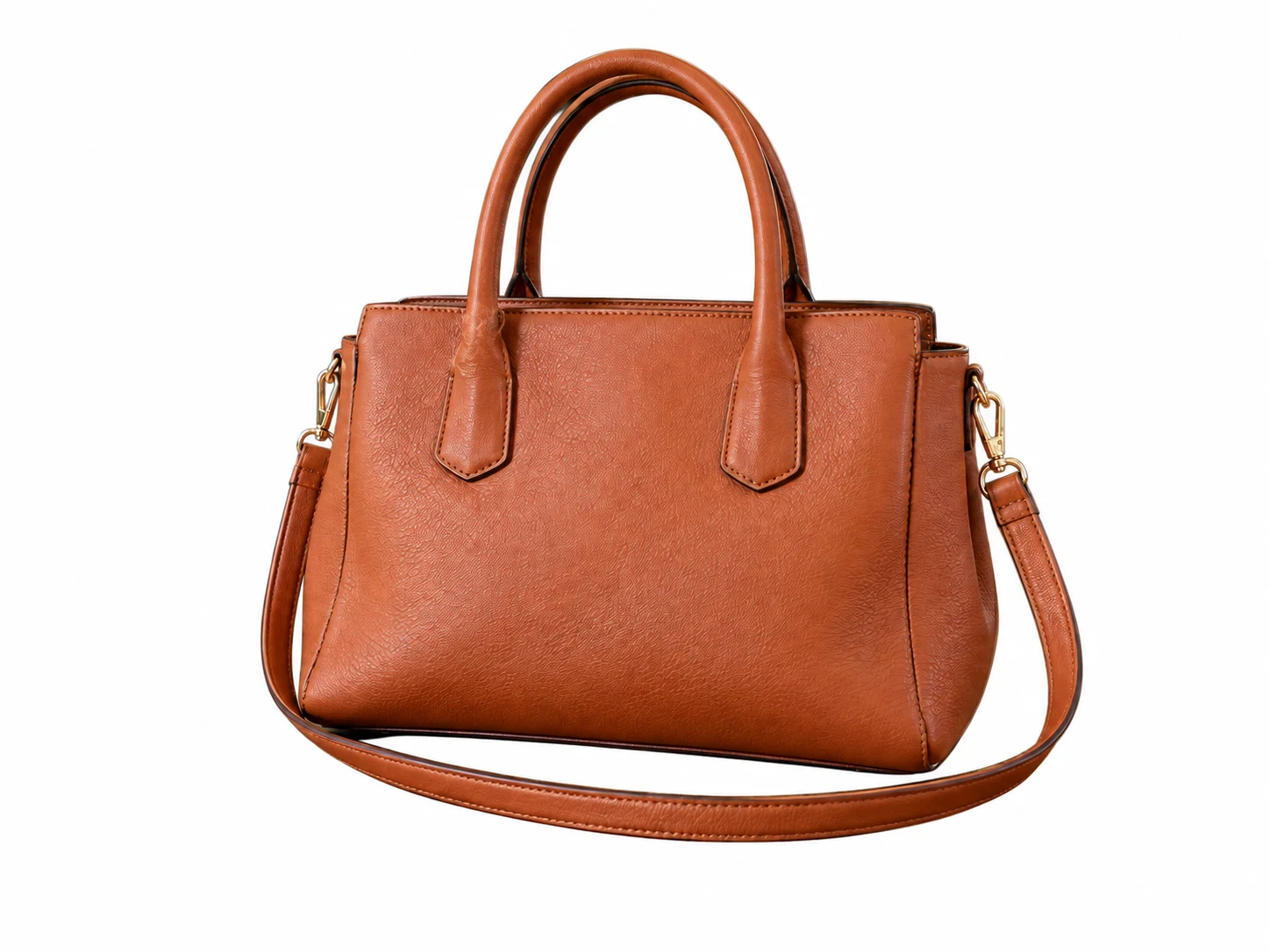 処理後
処理後写真をアップロードすると、RemoveMate が背景を自動で削除します。仕上がりを確認してダウンロードできます。
または、ここに画像をドロップ
JPG、PNG、WebP
 処理前処理後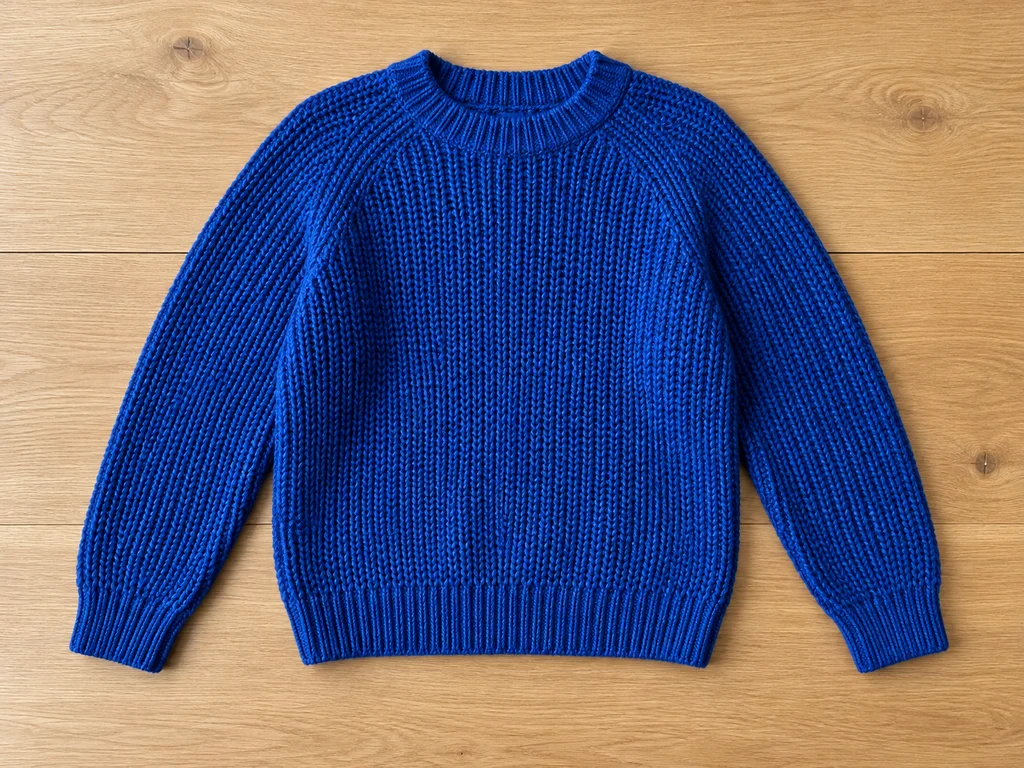
残したい被写体がはっきり写った写真を選びます。
アップロード後に処理が始まります。指示文の入力は不要です。
輪郭や細部を確認して、結果を保存します。
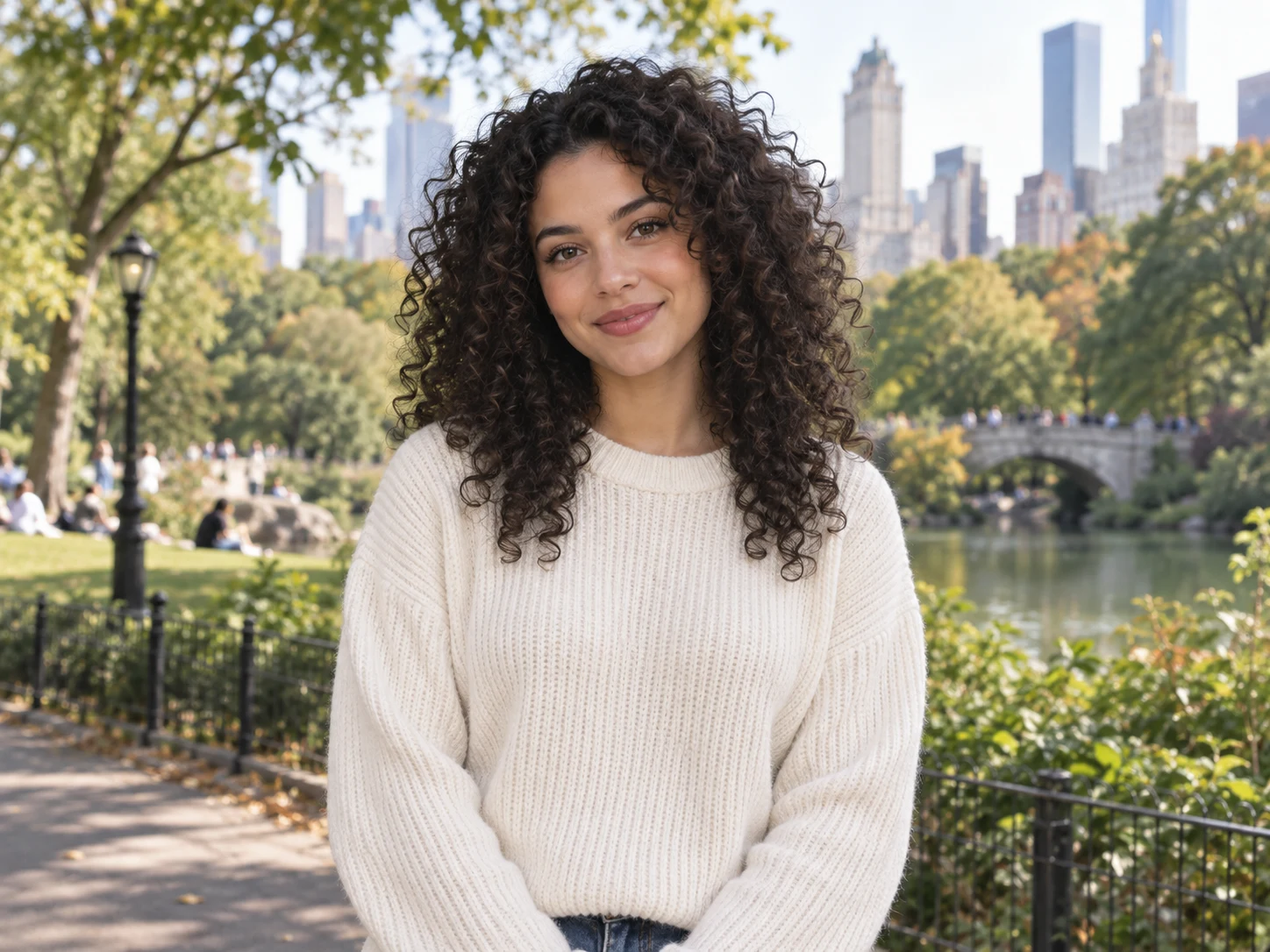
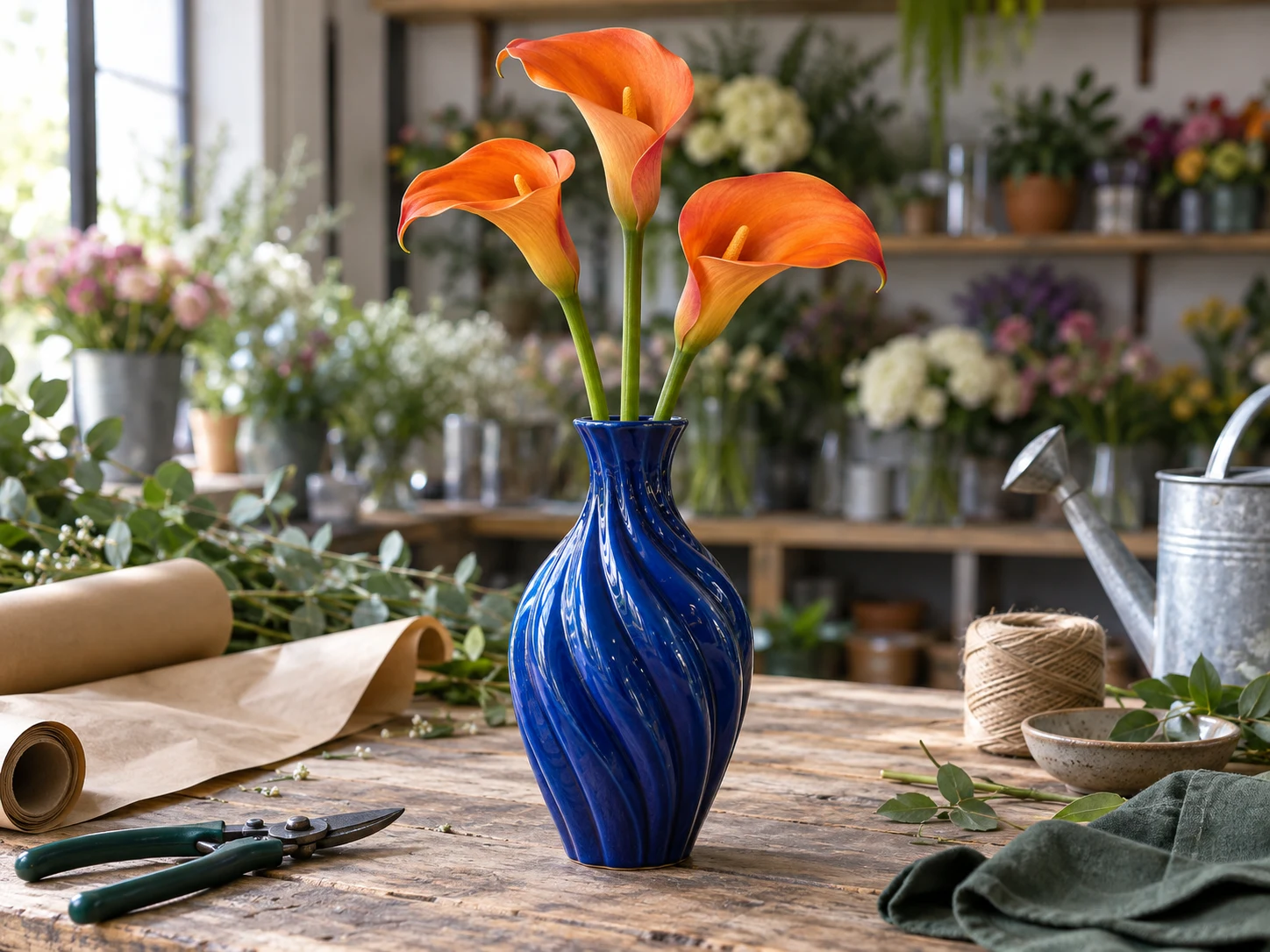
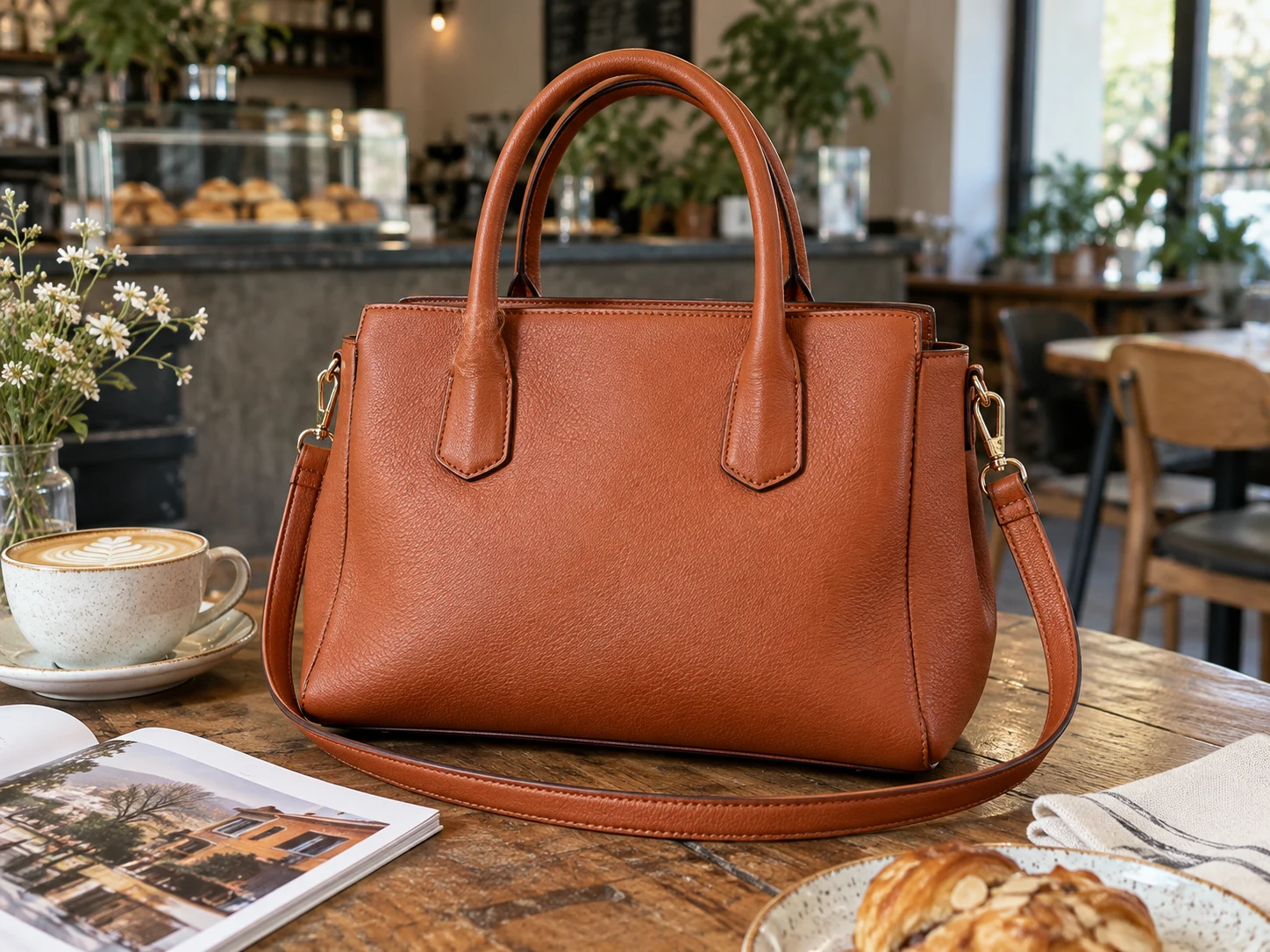
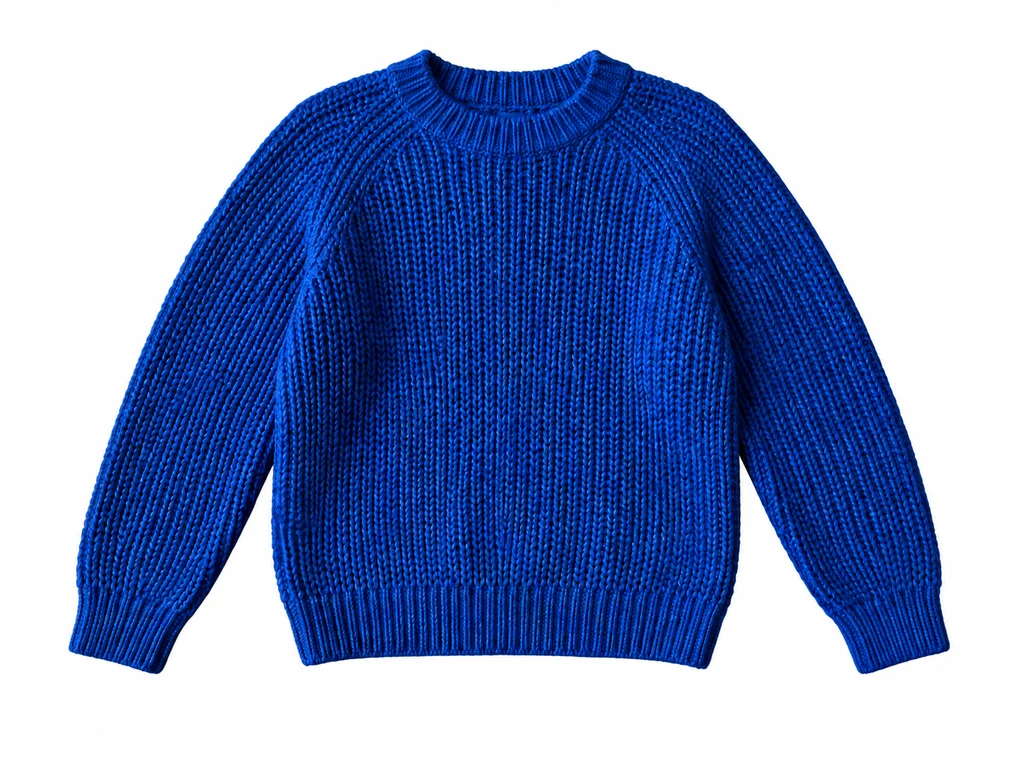
背景削除のイメージを伝えるために AI で作成した作例です。スライダーで比較し、ご自身の写真でも細部をご確認ください。
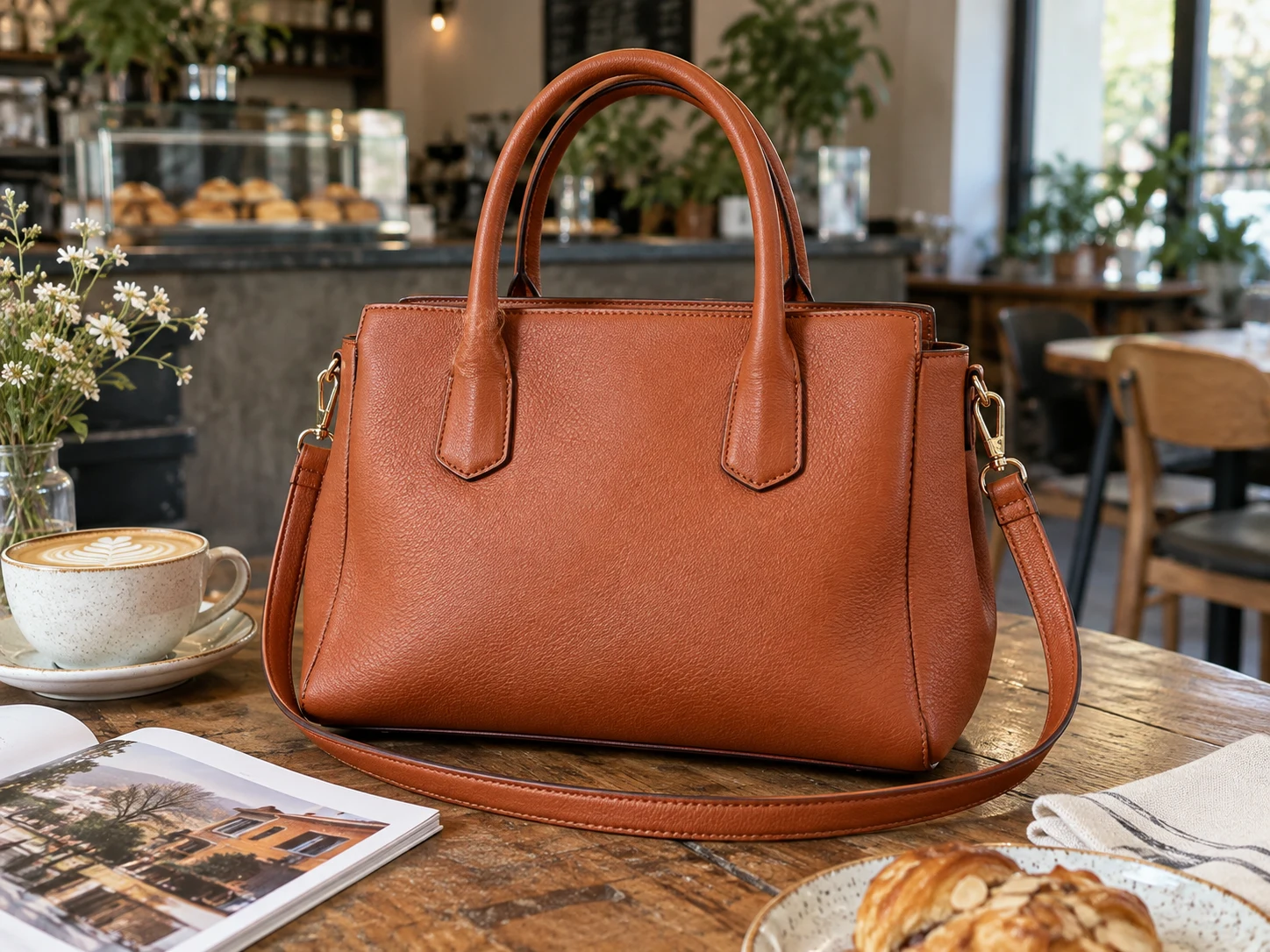
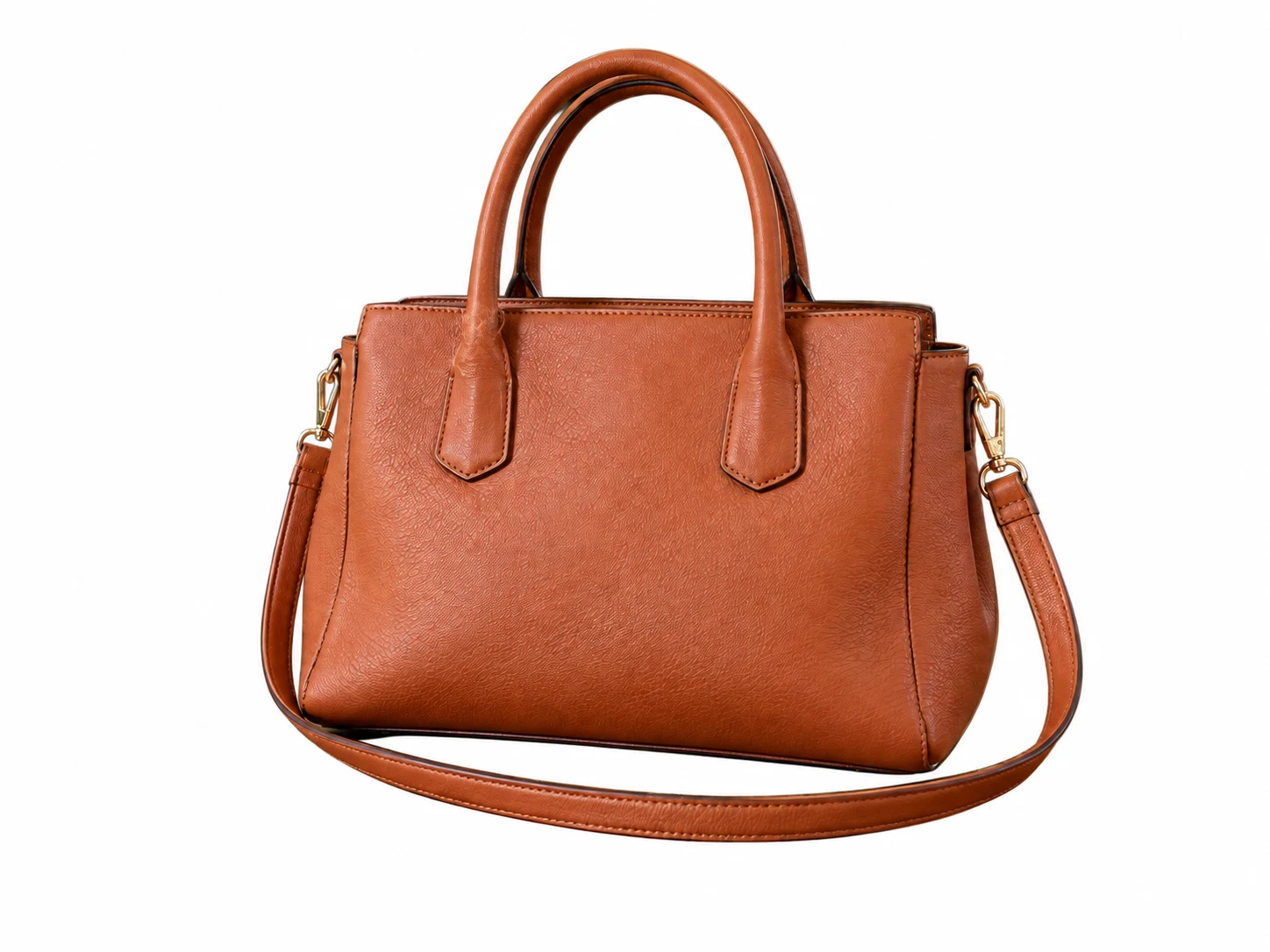
処理前処理後商品を囲む背景を取り除きます。公開する前に持ち手やストラップ、細かな質感を確認してください。
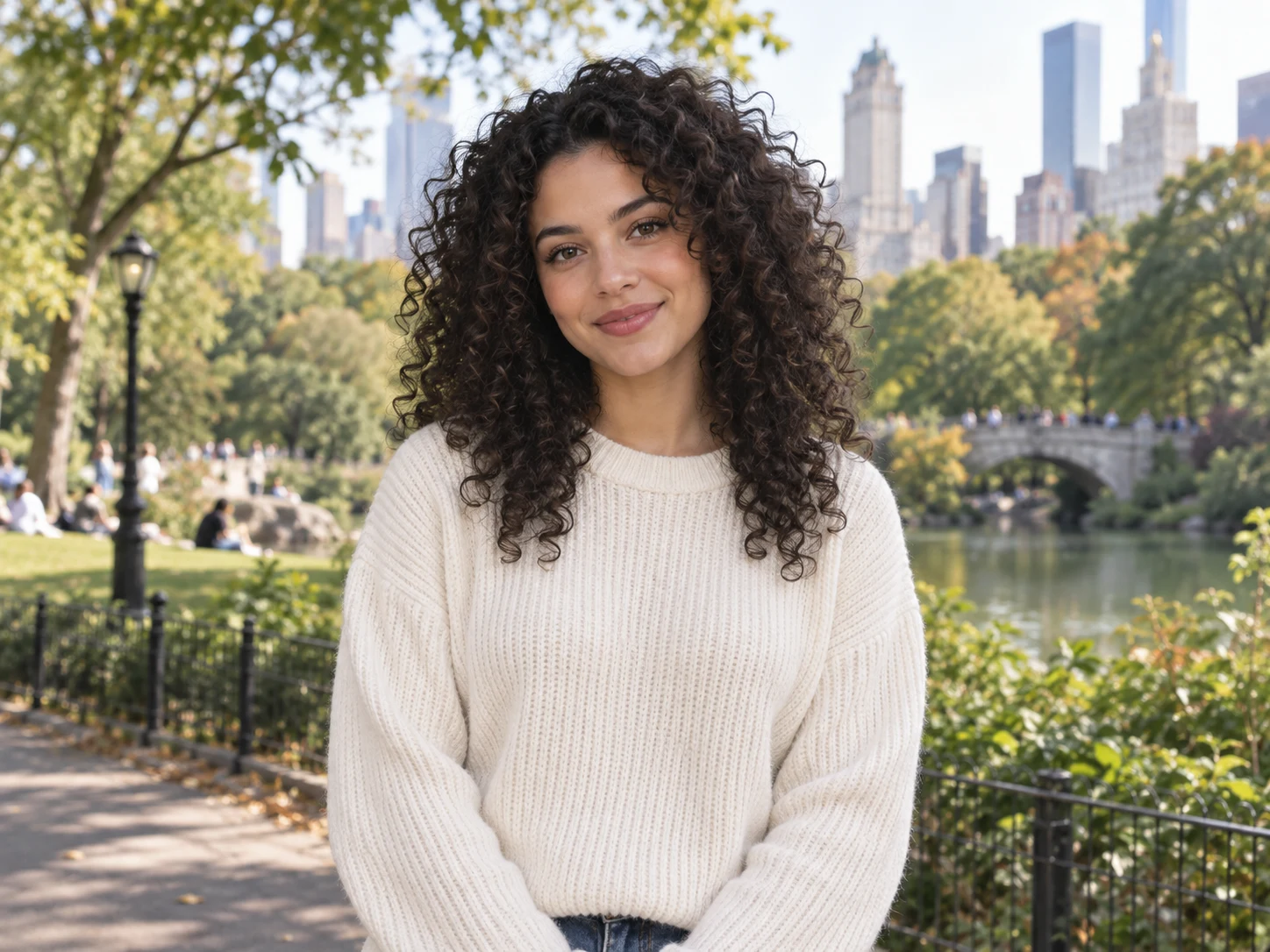
 処理前処理後
人物の後ろにある背景を削除します。髪の毛や服の輪郭を確認してからお使いください。
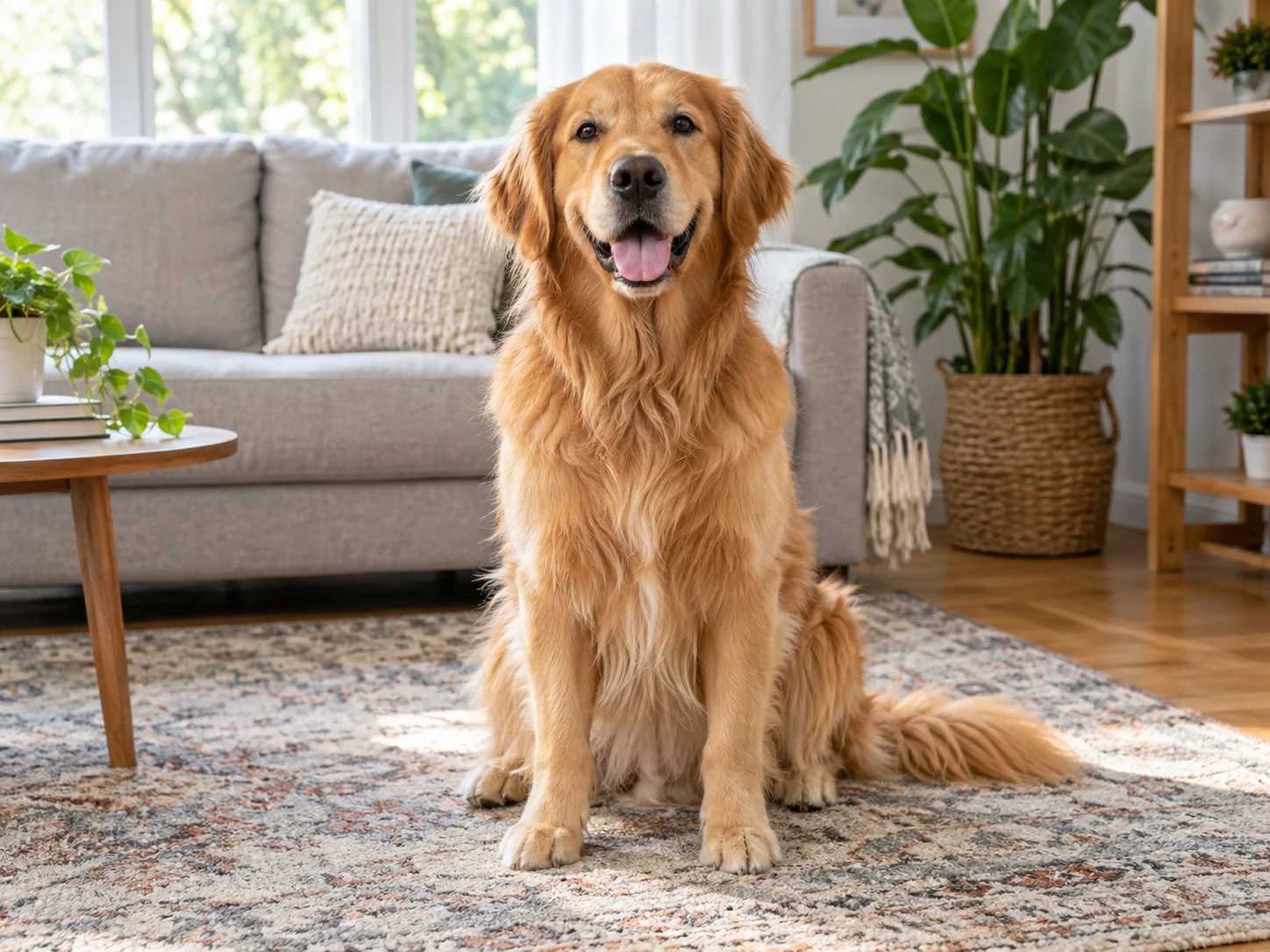
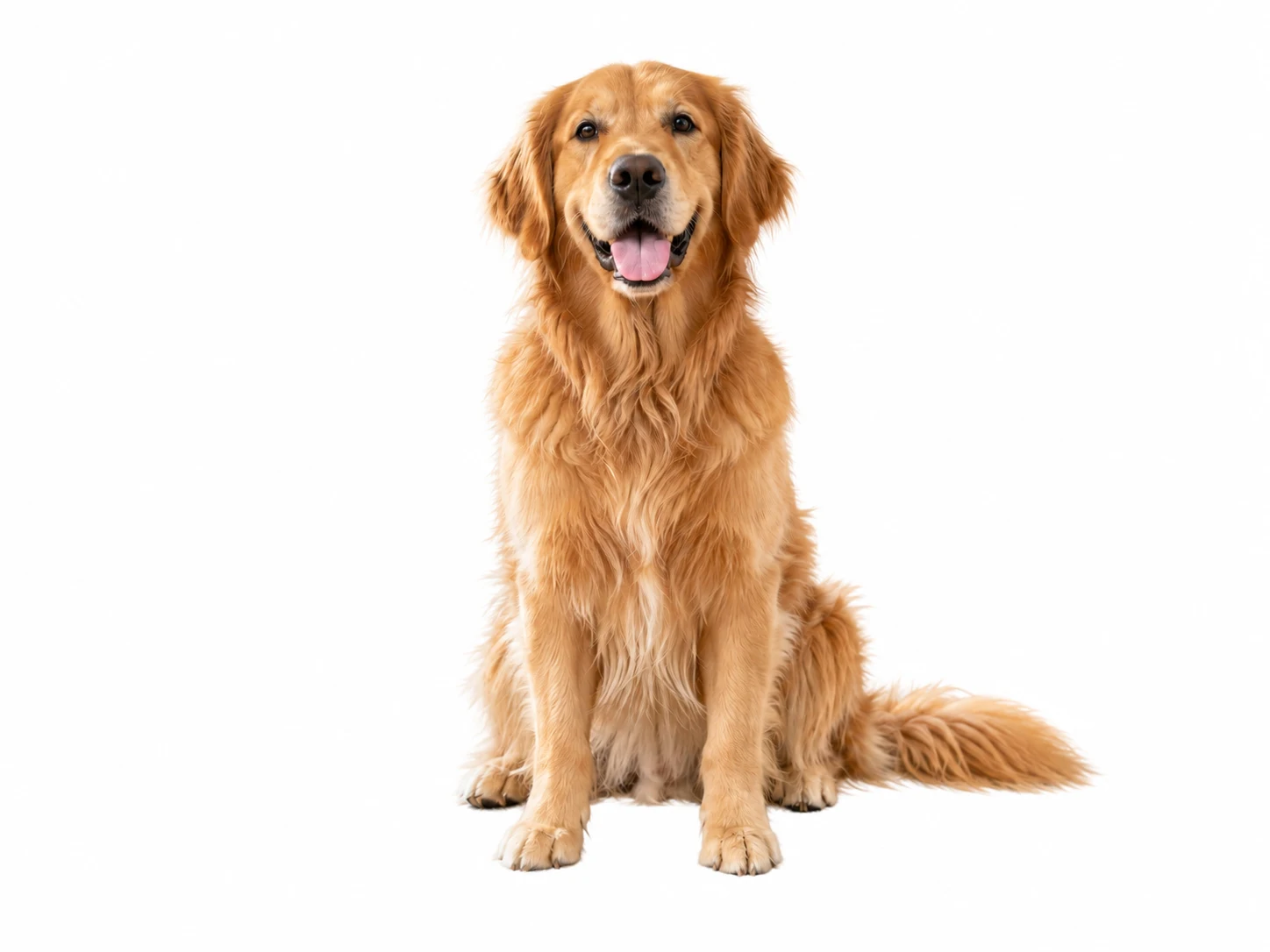 処理前処理後
ペットの周囲にある室内の背景を取り除きます。毛並みや耳、足先をプレビューで確認できます。
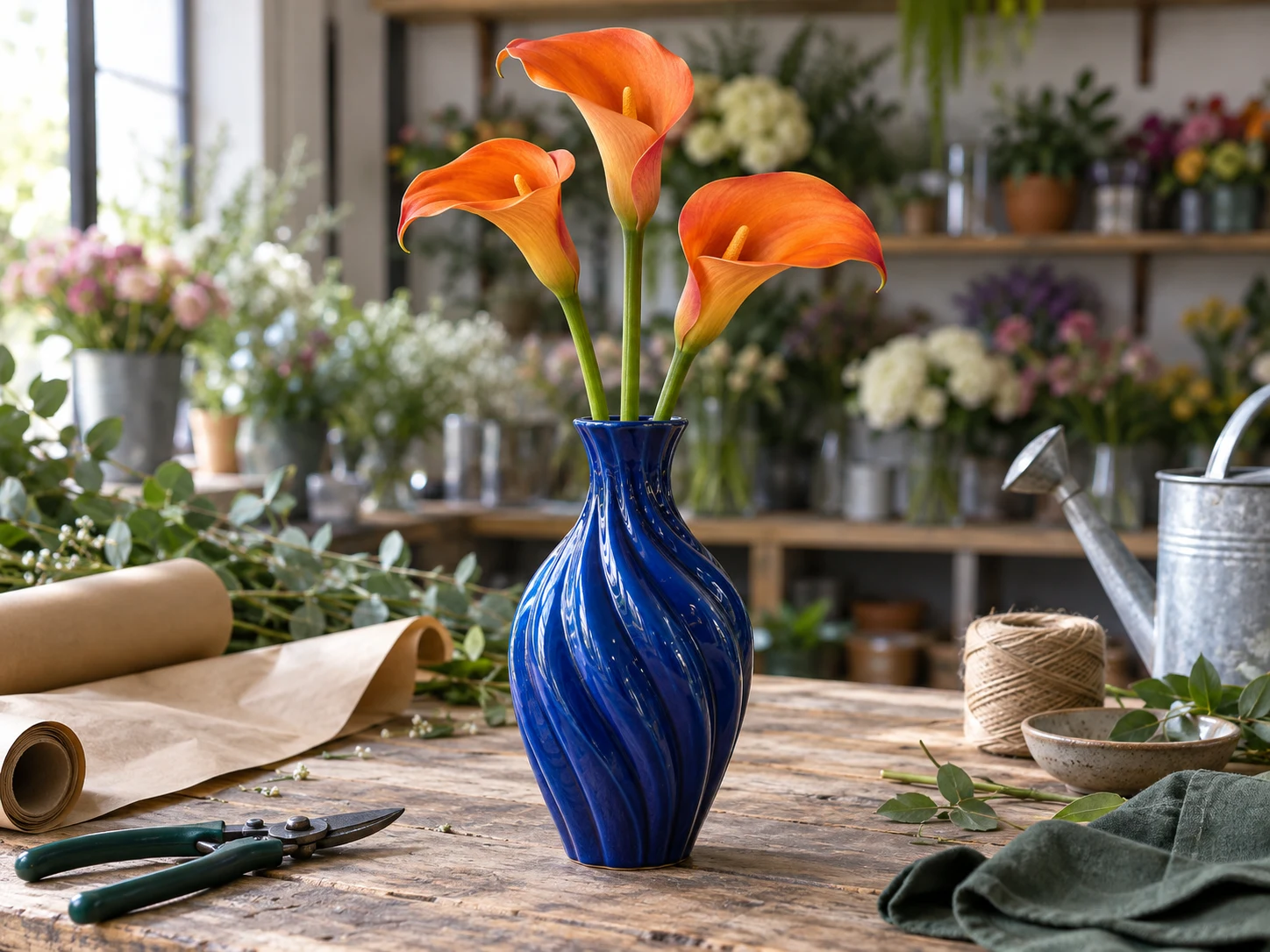
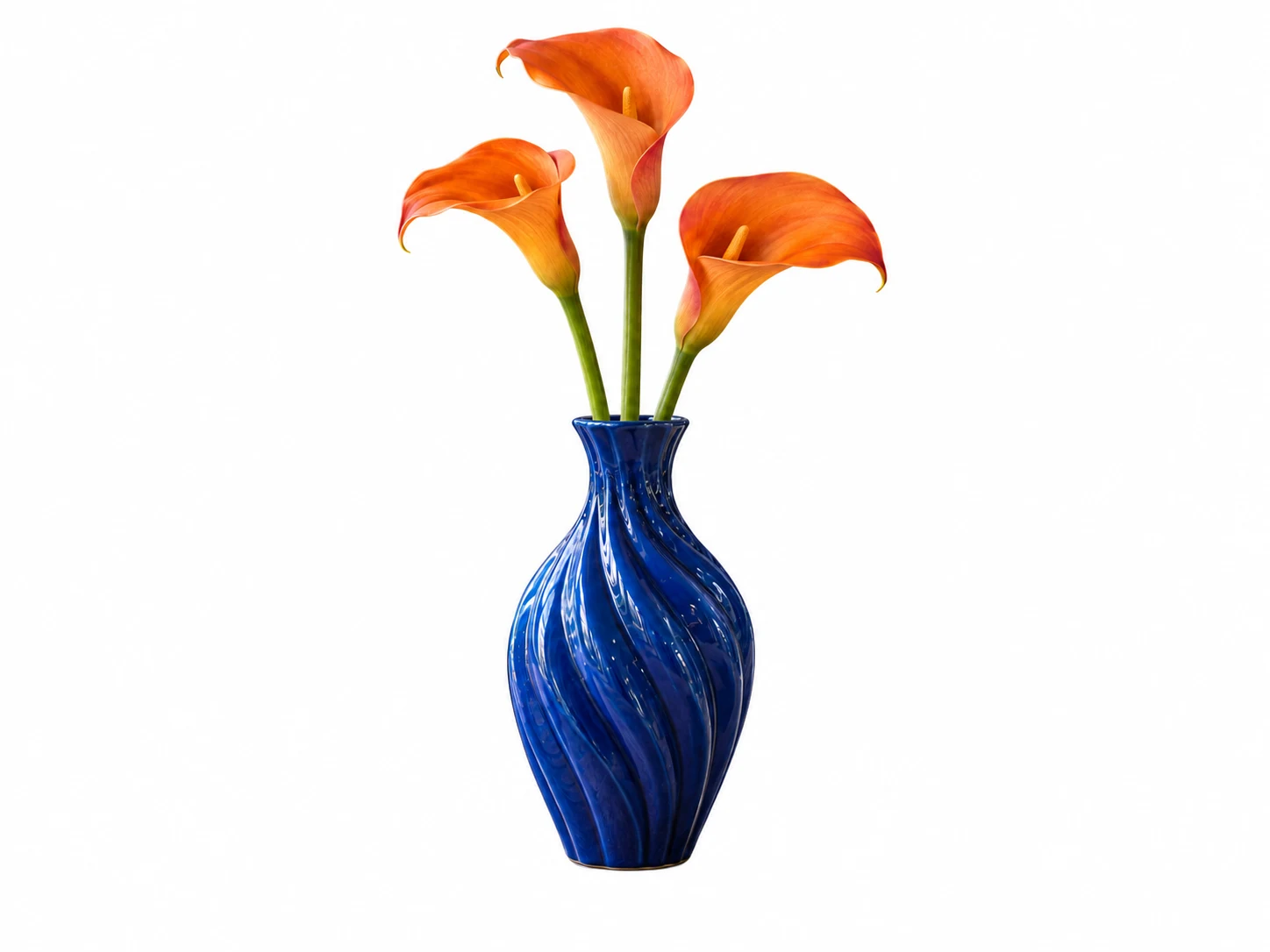 処理前処理後
花瓶や手作品の周囲にある作業台を取り除きます。細い茎や隙間の仕上がりも確認してください。
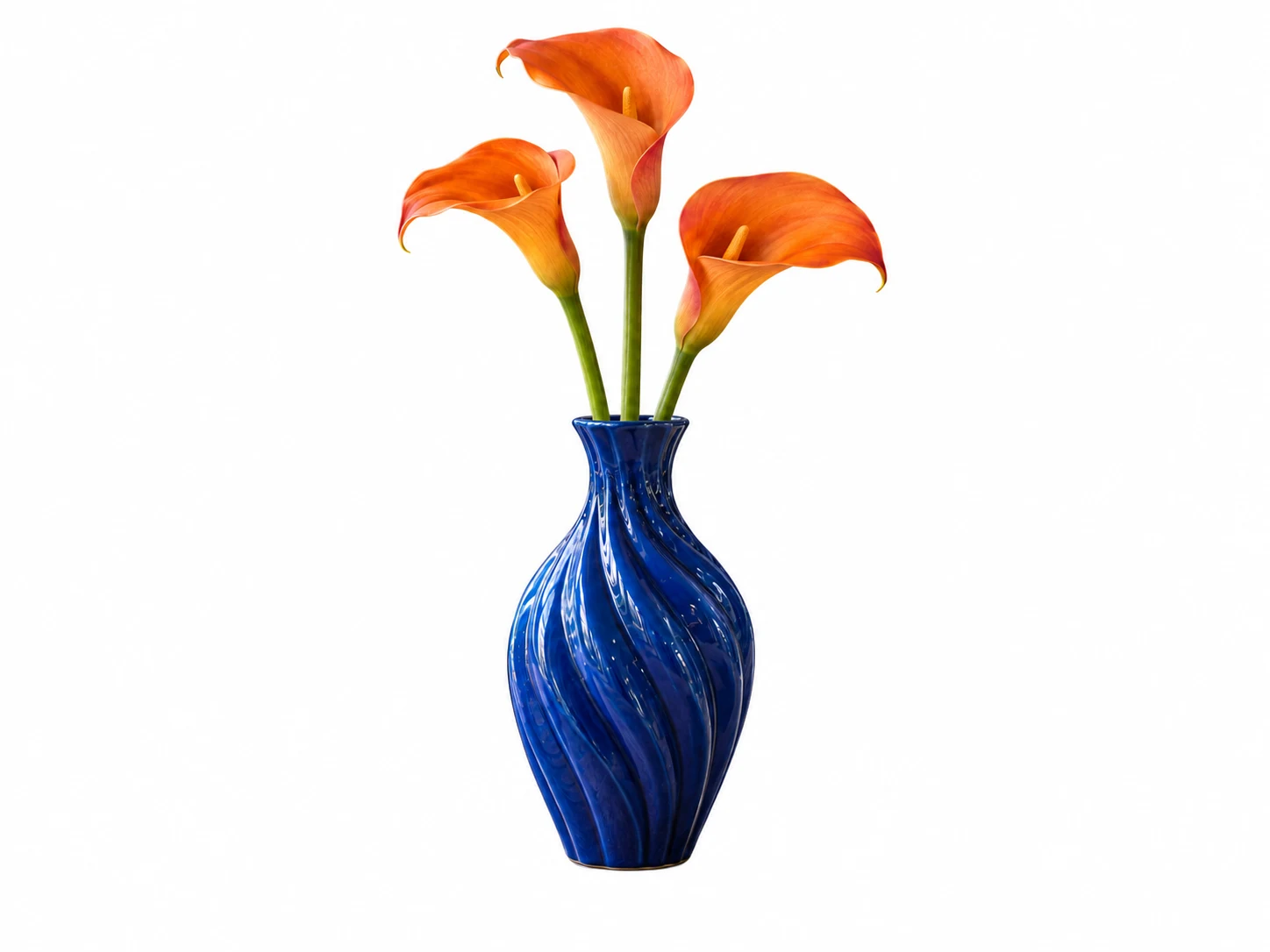
商品、人物、ペット、小物など、被写体がはっきり写った写真を選びます。アップロードすると自動で処理が始まります。輪郭を確認してからダウンロードしてください。
作例の説明
青い花瓶とオレンジ色の花の周囲から背景を削除。
公開されているコミュニティの投稿では、写真の被写体を保つことが話題になっています。お客様のレビューではありません。顔や商品の細部、細い輪郭を確認してください。
“What I’m really looking for is a way to maintain the accuracy of my original photo—especially my face—while just tweaking one aspect like hair or lighting.”
“So i dont want to create bottles from scratch, i want to have my exact existing bottles to be in the images.”